顯示具有 Office 365 標籤的文章。 顯示所有文章

2013年7月7日 星期日

Office 365允許邀請外部使用者至SharePoint Online網站

Office 365 是微軟推出給一些中小企業使用很好用的產品,其中的SharePoint Online更是讓企業中想使用SharePoint的USER免去繁雜的安裝設定工作,若是想要邀請外部使用者至SharePoint Online網站,那麼可以透過以下設定完成:

1. 登入Office 365的管理中心,並且進入SharePoint Online的管理網站集合

clip_image001

2. 選取網站集合Ribbon中的「設定」,並選取「管理外部使用者」

clip_image003

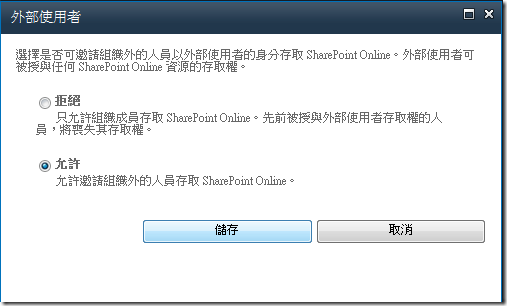
3. 因為要將網站集合分享給具有Microsoft Online Account或是Hotmail帳號的使用者,可以一起參與加入SharePoint Online的使用,所以選取「允許」:允許邀請組織外的人員存取SharePoint Online
clip_image004

4. 接著回到已經建立或是設定好的網站集合中,進入網站設定啟用「網站集合功能」中的「外部使用者邀請函」:允許邀請外部使用者至網站

clip_image006

5. 選取網站動作中的「分享網站」

clip_image007

6. 直接設定Hotmail帳號的使用者,加入至SharePoint網站的成員,並按下共用

clip_image009

7. 被邀請的使用著雖然沒有SharePoint Online的帳號,但是此時將收到一封邀請信,並且可以直接點選請接受您的邀請

clip_image011

8. 接下來進入Welcome To SharePoint Online的登入視窗,直接使用Hotmail登入

clip_image013

9. SharePoint Online將自動將您的Hotmail帳號加入至網站集中對應的權限群組中

clip_image015

10. 使用Hotmail帳號直接進行登入SharePoint Online網站,可以順利的登入,並且在線上使用共享的SharePoint網站,如下所示:

clip_image017

如此一來,就可以將建立於Office 365 中的SharePoint Online輕鬆地邀請並分享給多個非Office 365的註冊使用者,一起參與SharePoint Online網站的使用了!

2012年11月24日 星期六

FREE ebook for SharePoint 2013 (微軟免費 SharePoint 2013 電子書)

想了解SharePoint 2013的人有福了,目前微軟官方網站上提供了幾本免費的電子書,是針對SharePoint 2103 和Office 2013 等所涵蓋的內容,沒事K一K,增長見識,有事K一K,強化知識。

其中亞當斯比較喜歡的幾本分別是:

  • Explore SharePoint 2013
    主要介紹SharePoint 2013的新功能和一些操作方式
    下在網址:http://www.microsoft.com/en-us/download/details.aspx?id=35396
  • Deployment guide for SharePoint 2013
    This book provides deployment instructions for SharePoint 2013. The audiences for this book include application specialists, line-of-business application specialists, and IT administrators who are ready to deploy SharePoint 2013.
    下載網址:http://www.microsoft.com/en-us/download/details.aspx?id=30384
  • Deployment guide for Office 2013
    This book supports a preliminary release of Microsoft Office 2013 and provides deployment instructions for Office 2013. The audiences for this book include application specialists, line-of-business application specialists, and IT administrators who are ready to deploy Office 2013.
    下載網址:http://www.microsoft.com/en-us/download/details.aspx?id=30388
  • Deployment guide for Duet Enterprise 2.0 for Microsoft SharePoint and SAP Server 2.0
    This book provides deployment instructions for Duet Enterprise for Microsoft SharePoint and SAP Server 2.0. The audiences for this book include application specialists, line-of-business application specialists, and IT administrators who are ready to deploy Duet Enterprise 2.0.
    下載網址:http://www.microsoft.com/en-us/download/details.aspx?id=30381

以上提供給有興趣研究SharePoint 2013的朋友們一些參考資訊,希望對大家有所幫助!

2012年8月27日 星期一

How to Create a app for SharePoint by using "Napa" Office 365 Development Tools(如何使用"Napa" Office 365 Development Tools建立一個SharePoint2013 app)

亞當斯現在Office 365申請一個Office 365 Developer Site,然後將"Napa" Office 365 Development Tools安裝好,有關安裝設定,可以參考以下網誌:Sign up for an Office 365 Developer Site-2(註冊一個SharePoint 2013 Online開發環境)

接著要來介紹如何使用"Napa" Office 365 Development Tools直接建立一個新專案,並且設計一個app執行在SharePoint Online上,步驟如下:

1.先使用Napa建立一個新專案,這邊亞當斯命名為:FirstSharePointApp

image

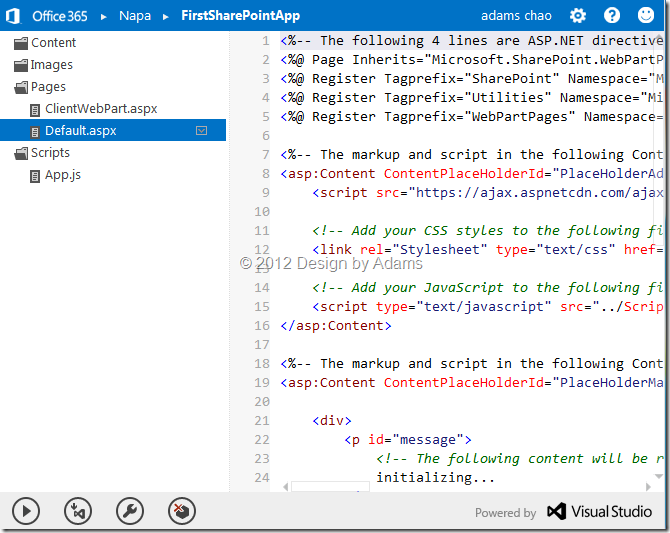
2. 建立完成後,畫面左方會有專案的結構檔案,右邊視窗是HTML以及程式碼的區域,左下角式設計完成的部署和設定選項,如下圖所示:

image

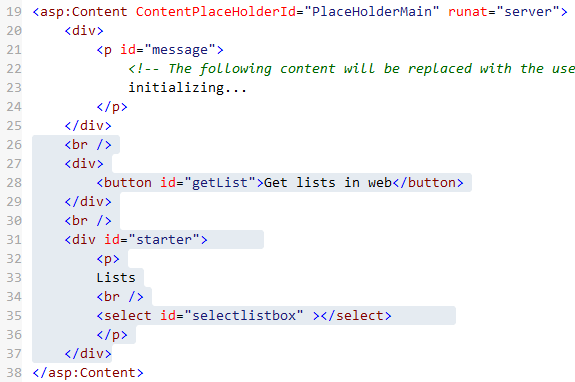
3. 接著我們來設計一個簡單的功能,這app的功能就是有一個按鈕,按下按鈕後會把SharePoint目前網站的清單取出,呈現在HTML控制項上。首先,先在Default.aspx中加入以下的HTML,簡單來說就是一個Button和一個DropDownList下拉式選單:

image

4.緊接著要設計控制項的行為,切換到專案中Scripts資料夾下的App.js

image

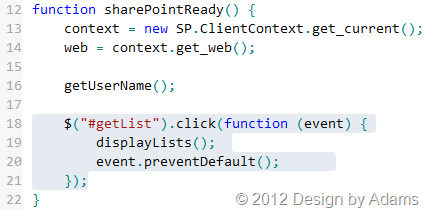
5.在sharePointReady()中加入以下程式區段,代表先註冊Button的Click事件可以觸發執行一個displayLists()方法:

image

6.撰寫 displayLists() 方法,使用SP.js中的SharePoint Clinet API去存取網站的List資料,請參考以下的程式碼:

image

7.完成之後,按下左下角的Run Project按鈕,進行部署

image

8.進行App的部署完成之後,會出現Launch App的視窗,點下超連結就可以測試執行

image
或者是可以回到首頁,也可以看到已經部署完成的App

image

9.最後進行App測試,當按下Get Lists in web 按鈕後,將取出的Lists呈現在下拉式選單中,如下圖所示:

image

以上步驟完成之後,就可以完美的將"Napa" Office 365 Development Tools開發完成的App進行部署,這種方式的優點是可以不用安裝Visual Studio 2012就可以直接在網頁上開發並編輯客製化App,但是缺點就是開發時並沒有Visual Studio 的強大intellisense,如此在開發時很難知道到底程式寫得對不對,也有可能造成不容易除錯!

對亞當斯來說,還是比較喜歡強大的Visual Studio 開發工具啦! ^_^

2012年8月26日 星期日

Sign up for an Office 365 Developer Site-2(註冊一個SharePoint 2013 Online開發環境)

當建立完成Office 365 Developer Site,接著可以使用Visual Studio 2012開發SharePoint專案,也可以使用"Napa" Office 365 Development Tools這個App來建立專案,以下我們來看看如何使用"Napa" Office 365 Development Tools來建立專案:

1.點選Office 365 Developer Site首頁的Get tools to build apps

image

2.在Office 365 Development Tools頁面中,選取ADD IT (請先使用您的Windows Live帳號登入網頁)

image

3.等待加入Office 365 Developer Site成功後,點選Manage License

image

4.完成後會出現以下的畫面,最後要選擇信任Trust IT,以便讓"Napa" Office 365 Development Tools可以在Office 365 Developer Site尚有足夠的權限建立專案

image

5. 回到Office 365 Developer Site首頁可以看到左邊選單中出現已安裝完成的"Napa" Office 365 Development Tools

image

6.點選後,就可以開始進行專案的建立,可以挑選不同的專案類型,總共有四大專案類型可供挑選,分別為:

  1. App for SharePoint
  2. Task Pane app for Office
  3. Content app for Excel
  4. Mail app for Office

其實只有第一個是專門針對SharePoint2013的App專案類型,其餘的都是Office2013 App的專案類型,請參考下圖所示:

image

2012年8月25日 星期六

Sign up for an Office 365 Developer Site-1(註冊一個SharePoint 2013 Online開發環境)

要開發SharePoint 2013 可以先使用Office 365 Developer Site來測試,所以首先要註冊一個Office 365 帳號,請先到以下的網址進行註冊:
Sign up for your Office 365 developer site


1. 基本資料填寫:

image

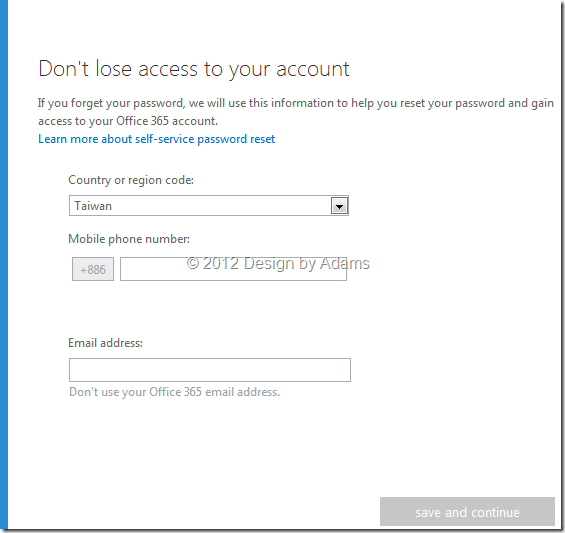
2. 註冊完成,要填寫忘記密碼的通知資訊

image

3.完成後,進入到Office 365 Preview admin center,需要花幾分鐘初始化環境

image

4.重新整理網頁,可以從右上角的Admin下拉選單點選:SharePoint

image

5.點選第一個Site Collections網址,就是SharePoint 2013 Developer Site

image

6. 最後來看看SharePoint 2013 Developer Site的網頁,接著就可以使用Visual Studio 2012 開始開發有關連結SharePoint 2013 的app了

image

2011年10月8日 星期六

開發Office 365 SharePoint Online–Step1

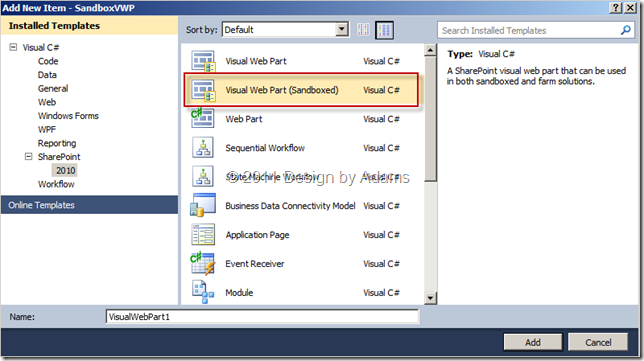
要開發Office 365 SharePoint Online 必須要先裝Visual Studio 2010 SharePoint Power Tools,下載的網址如下:http://visualstudiogallery.msdn.microsoft.com/8e602a8c-6714-4549-9e95-f3700344b0d9/,安裝完成之後,會在Visual Studio 2010的SharePoint樣板項目中,多了 一個:Visual Web Part (SandBoxed),因為預設的SharePoint Visual Web Part 專案,是沒有部署到SandBoxed這個選項可以選的,因此必須先建立一個空專案,然後再加入Visual Web Part (SandBoxed),如下圖 所示:

image

新增的Visual Web Part (SandBoxed)內容和一般的Visual Web Part 不大一樣,Visual Web Part (SandBoxed)是由一個ascx+ascx.cs以及ascx.g.cs組成

image

裡面最大不同的檔案是 : ascx.g.cs,因為預設的Visual Web Part 是將UserControl放到指定的外部資料夾中,但是SandBoxed不允許存取外部資源,因此Visual Web Part (SandBoxed)的UserControl就由ascx.g.cs中的程式來描敘控制項內容,以下為ascx.g.cs程式碼:

image

這樣一來,就可以使用SandBoxed方式將UserControl直接部署在Office 365 SharePoint網站上