顯示具有 Windows Azure 標籤的文章。 顯示所有文章

2012年12月8日 星期六

使用Visual Studio 2010 Windows Azure SDK 部署ASP.NET至Windows Azure


1.先安裝Web Platform Installer 3.0,Web Platform Installer (WebPI) 針對所有的 Microsoft 免費網路產品提供簡化的下載/安裝體驗,以下為中文版的下載網址:

http://www.microsoft.com/downloads/details.aspx?familyid=32B0DFE5-F139-4E1C-B412-3DA39F50BBF9&displaylang=zh-tw

image

2.下載並安裝 Windows Azure SDK 1.4 is available for download (下載網址Here)

Windows Azure SDK 1.4 Refresh 主要是解決以下問題的一個穩定版本。

  • 解決 web.config 檔案設為唯獨時會造成整體 IIS 失敗的問題。
  • 解決封裝時會造成整體 IIS 封裝大小增加一倍的問題。
  • 解決診斷存放區滿溢時會造成整體 IIS Web 角色回收的問題。
  • 解決會造成診斷無法將 IIS 記錄傳輸到 Windows Azure 儲存體的 IIS 記錄檔權限問題。
  • 解決 csupload 無法在 x86 平台上執行的問題。
  • 現在更容易診斷 web.config 中的使用者錯誤。
  • 增強產品功能,提高 Windows Azure 角色的遠端桌面穩定性和可靠性。

image

安裝的過程中會檢查其本機系統上的必要條件,若是沒有滿足的必要條件,則會要求自動幫你安裝,按下確定之後開始安裝所有必要條件。

image

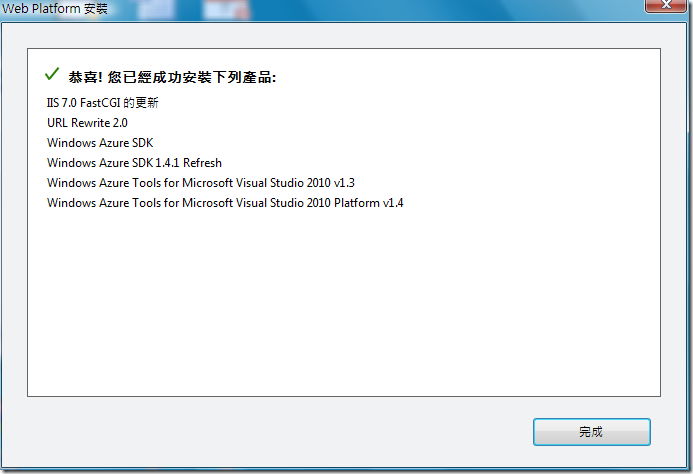
終於看到成功的畫面,小小給他感動一下。

image

3.接下來要將ASP.NET網站部署到指定的雲端伺服器,那麼必須先建立「Windows Azure Project」專案類型的網站。

image

4.網站專案設計完成,部署時專案—>右鍵—>選擇「發行」。

image

5.在第一次針對Windows Azure Project發行網站時,必須先設定 Remote Desktop 所需的主機管理員帳號憑證,否則Web Deploy for all Roles 這個功能就無法啟用,請參考下圖,預設會是灰色無法勾選。

image

6.

image

image

image


image


image


image


image

image

image

image


image


image


image

2012年4月12日 星期四

How to Use SQL Azure(如何使用SQL Azure建立SQL資料庫)

SQL Server是可以建置在微軟雲端Windows Azure上的,這樣的話只要把資料庫放雲端,所有的AP應用程式就可以直接去存取Azure上的SQL,以達到資料共用,也不必自行維護SQL SERVER伺服器了,這是一舉多得的設計方式。

那麼該如何使用Azure上的SQL,其實設定的步驟很簡單,亞當斯筆記一下建立的過程,各位可以參考以下步驟:

1. 使用建立功能,建立一個新的SQL資料庫伺服器

image

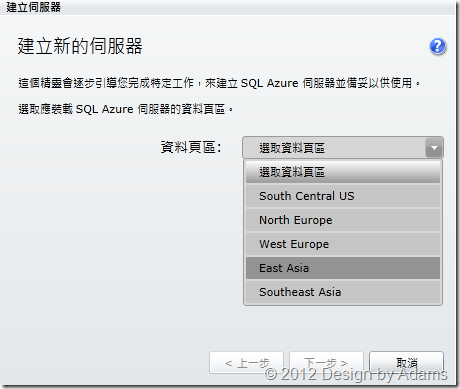
2.選擇伺服器所在的區域,例如選擇:East Asia

image

3. 設定存取伺服器的帳號和密碼,預設密碼設定要符合複雜密碼規範

image

4.點選下一步之後,設定防火牆規則,按加入

image

5.設定規則名稱以及IP

image

6.記得勾選:允許其他Windows Azure 服務存取這部伺服器

image

7.接著就可以建立SQL資料庫了:

image

image

8.當資料庫建立完成之後,如果將來其他應用程式要存取此資料庫伺服器,那麼還必須知道連線字串的溝通資料,在資料庫的屬性視窗中,可以點選連線字串的檢視,其中會列出以下幾種連線字串以供應用程式使用:

  • ADO.NET
  • ODBC
  • PHP
  • JDBC

image

2010年2月4日 星期四

Design Windows Azure by Visual Studio 2010 準備工作

欲使用Microsoft Visual Studio開發Windows Azure相關的服務,必須先安裝Windows Azure Platform Training Kit,以下的網址可以直接下載這個訓練套件,在這個Training Kit中有很多Lab以及範例程式碼可供練習。

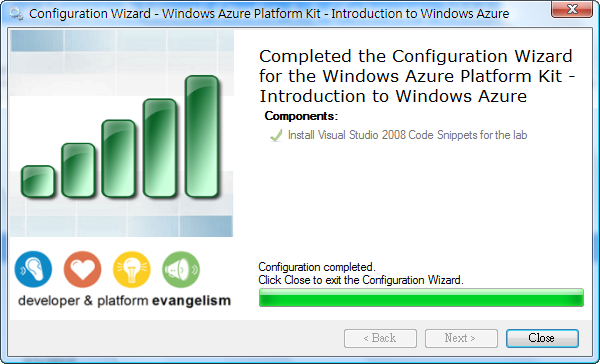
安裝完Training Kit之後,如果要練習Lab的話,可以到C:\WindowsAzurePlatformKit\Labs\IntroductionToWindowsAzure\Source\Setup 先執行SetupLab.cmd把程式碼安裝到Visual Studio中,安裝的過程當中會做環境的檢查,等到全部確定之後就會出現以下畫面。

image

當然,檢測環境的過程當中,必須要安裝Windows Azure Tools for Microsoft Visual Studio,而以目前的開發工具而言,不同的版本所對應的Windows Azure Tools for Microsoft Visual Studio也不同,以下是目前要練習最常見的兩個Windows Azure Tools for Microsoft Visual Studio:

如果是Visual Studio 2010 Beta2 的話,可以安裝以下這個版本的Tools

如果是Visual Studio 2010 RC1 的話,可以安裝以下這個版本的Tools,以下這個版本應該是目前的最新版了

等到把Windows Azure Tools for Microsoft Visual Studio也安裝完成了,就會有以下的幾個安裝畫面出現,在此列出來方便各位對照。下圖是安裝所有的Lab Template:

image

出現下面警告視窗,按"Yes",畢竟如果是微軟官方網站下載的,基本上應該安全性還可以信任啦!

image

接下來安裝Code Snippet,因為亞當斯是要使用Visual Studio 2010來練習,所以只要挑選Visual Studio 2010 Beta2 並且把所有預設的Code Snippet都裝上來就可以了。

image

喔耶,到目前為止,基本的準備工作就算安裝完成了。^_^

image